Čišćenje pisača iznutra (čišćenje donje ploče)
Čišćenje mrlja s unutarnje strane pisača. Ako se pisač zaprlja iznutra, ispisani papir može biti prljav tako da preporučujemo redovno čišćenje.
Morate pripremiti: dva lista običnog papira veličine A4 ili Letter*
* Obavezno upotrebljavajte novi komad papira.
-
Odaberite
 (Postava) na zaslonu POČETNA.
 -
Odaberite Održavanje (Maintenance).
-
Odaberite Čišćenje donje ploče (Bottom plate cleaning).

Prikazat će se zaslon za potvrdu.
-
Odaberite Da (Yes).
-
Slijedite poruku kako biste uklonili sav papir iz stražnje ladice, a zatim pritisnite gumb U redu (OK).
-
U stražnju ladicu umetnite jedan list običnog papira veličine A4 ili Letter i pritisnite gumb U redu (OK).
-
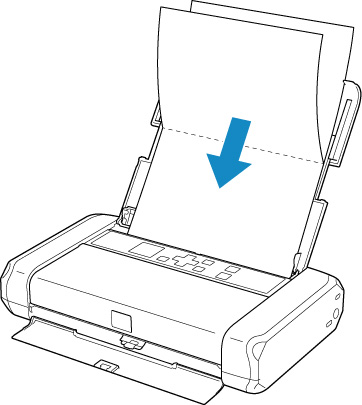
Ostale listove običnog papira veličine A4 ili Letter presavijte na pola svoje širine, zatim papir raširite i pritisnite gumb U redu (OK).
-
Ovaj list papira umetnite na papir umetnut u 7. koraku s otvorenom stranom okrenutom prema vama.
-
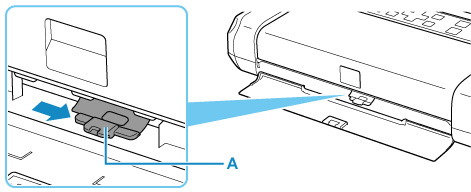
Postavite ručicu za namještanje debljine papira (A) udesno.
-
Pritisnite gumb U redu (OK).
Papir čisti unutrašnjost pisača, a izbacuje se samo papir koji je presavijen u 9. koraku.
Provjerite savinute dijelove izbačenog papira. Ako su zamrljane tintom, ponovite čišćenje donje ploče.
-
Kada se pojavi poruka o dovršetku, odaberite U redu (OK).
 Napomena
-
Prilikom ponovnog čišćenja donje ploče obavezno stavite novi komad papira.
-
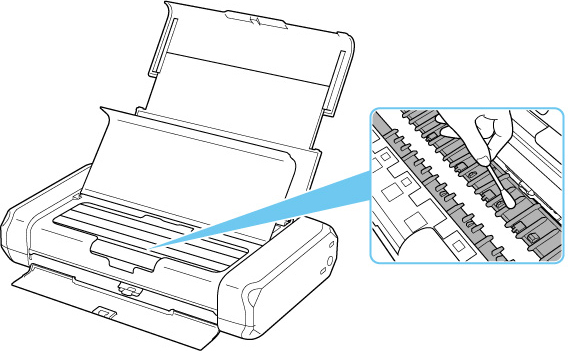
Ako problem i dalje postoji nakon ponovljenog čišćenja, moguće je da su izbočine u pisaču zamrljane. Izbrišite tintu s izbočina pomoću štapića za uši ili nečeg sličnog.
 Važno
Važno
-
Obavezno isključite pisač i iskopčajte kabel za napajanje prije čišćenja pisača.